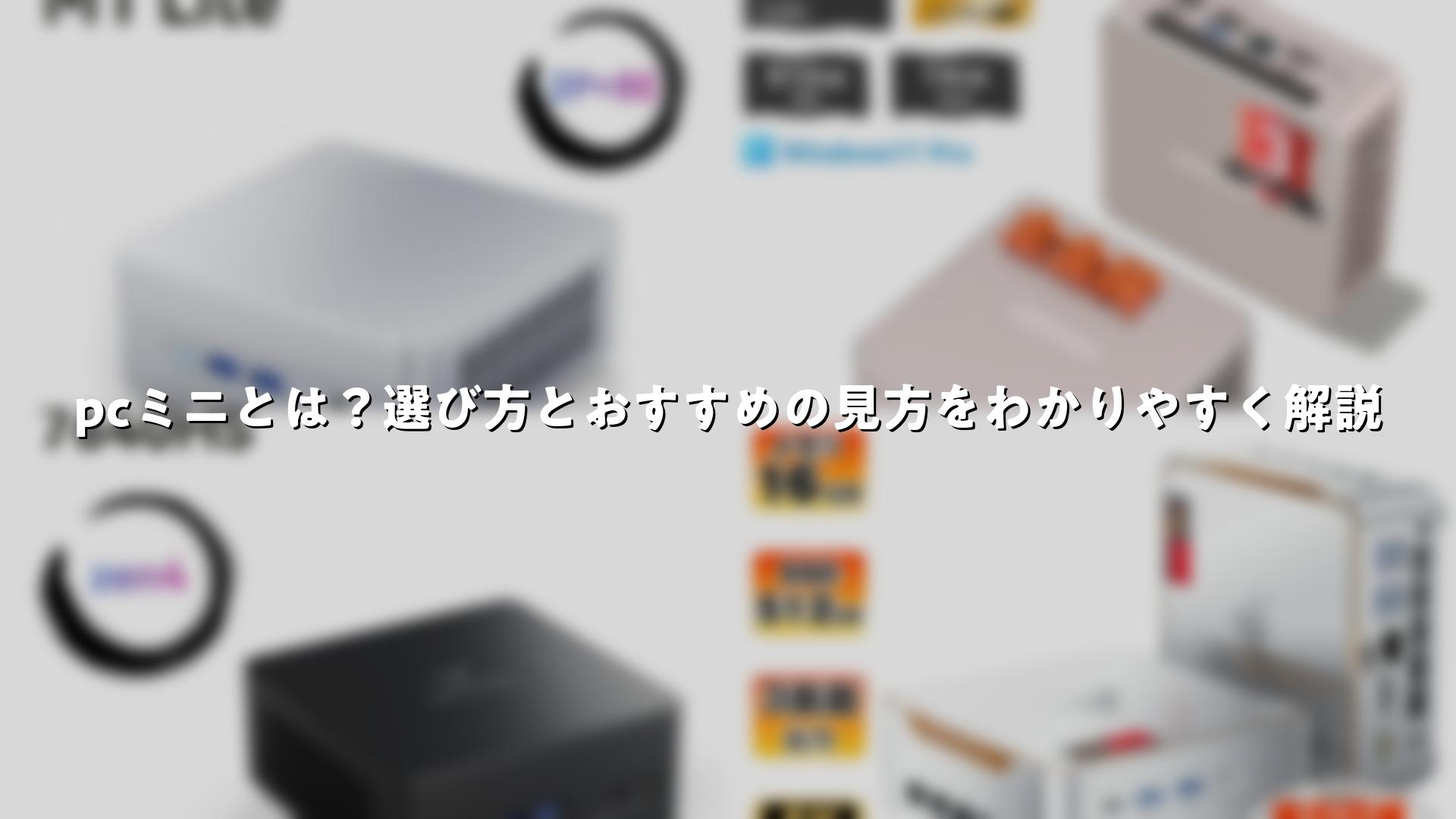
pc ミニは、一般的なデスクトップPCよりも本体がかなり小さく、机まわりをすっきり整えやすいパソコンです。
近年は、在宅ワーク用、家庭内の共有PC、動画視聴や書類作成、ネット利用などの用途で選ばれることが増えています。
Amazonや楽天でも多くのモデルが販売されており、価格、サイズ、静音性、拡張性のバランスを見ながら選びやすいのが魅力です。
この記事では、ミニPCの基本、選ぶときのポイント、購入前に確認したい項目、そしてAmazonや楽天で見かけやすい
定番の構成や注目しやすいシリーズの傾向を、なるべくわかりやすくまとめます。
なお、ここでは特定商品の購入リンクは載せず、商品名はあくまで参考例として紹介します。
pc ミニが注目される理由
pc ミニが人気を集める背景には、まず省スペース性があります。
一般的なタワー型デスクトップと比べて本体が小さいため、モニター下や棚の上、テレビ横などにも置きやすく、
部屋の見た目をすっきり保ちやすいのが大きな利点です。
また、多くのミニPCは、Webブラウジング、文書作成、表計算、オンライン会議、動画視聴といった
日常用途に十分使いやすい構成になっています。近年はCPU性能が底上げされており、
軽めの作業ならデスクトップに近い感覚で使える製品も増えています。
さらに、ノートPCのように画面やキーボードが一体化されていないぶん、
モニターや入力機器を自由に選べる点も魅力です。すでに外部モニターを持っている人なら、
本体だけを追加して使えるので、導入しやすいケースもあります。
ミニPCの主なメリット
1. 机の上を広く使いやすい
ミニPCの最もわかりやすい利点は、設置スペースが少なくて済むことです。
コンパクトな筐体なので、デスクの片隅に置いても邪魔になりにくく、
配線を整理しやすいのもポイントです。
2. 日常用途なら十分な性能を選びやすい
最近のミニPCは、普段使いで困りにくい性能を備えたものが増えています。
CPU、メモリ、SSDの組み合わせ次第で、書類作成や調べもの、動画再生などを快適にこなしやすくなります。
軽作業中心の使い方なら、バランスのよい選択肢として検討しやすいです。
3. 価格帯の幅が広い
Amazonや楽天では、エントリー向けから少し余裕のある構成まで、さまざまな価格帯のミニPCが見つかります。
低価格帯は導入しやすく、上位モデルはメモリやストレージ、ポート数などが充実しやすい傾向があります。
予算に合わせて選べる幅の広さは、ミニPCの大きな魅力です。
4. 静かに使いやすい製品が多い
小型PCは、用途によっては比較的静かに動作するモデルがあります。
常時つけておく使い方や、夜間に利用する場面でも、耳障りになりにくいと感じる人が多いです。
もちろん製品ごとの差はありますが、静音性を重視する人にとって検討しやすいジャンルです。
5. 持ち運びや設置替えがしやすい
ミニPC本体は軽量なことが多く、部屋間の移動や模様替えの際も扱いやすいです。
旅行先で使う用途よりは、家の中で場所を変えて使うイメージに向いていますが、
固定しすぎず柔軟に扱える点は嬉しいポイントです。
購入前に知っておきたいデメリットの見方
ミニPCは便利ですが、選び方を間違えないために、弱点になりやすい部分も知っておくと安心です。
ここではネガティブに偏らず、事前確認すべきポイントとして整理します。
拡張性は大きなデスクトップより控えめ
ミニPCは小型化されているぶん、大型グラフィックスボードや多数の内蔵機器を追加する用途には向きにくいです。
そのため、購入前に「何をしたいか」を明確にしておくことが大切です。
とはいえ、SSD交換やメモリ増設に対応するモデルもあり、日常利用では十分な柔軟性を持つ製品も少なくありません。
高負荷作業は構成選びが重要
写真編集、動画編集、複数アプリの同時使用など、少し負荷が高い用途では、
CPU性能やメモリ容量の差が体感に出やすいです。
そのため、安さだけで選ぶより、用途に見合ったスペックを意識すると満足しやすくなります。
周辺機器が別途必要
ミニPCは本体単体で完結しないため、モニター、キーボード、マウスが必要です。
すでに周辺機器を持っていれば問題ありませんが、初めてPC環境を整える場合は、
本体以外の費用も含めて考えるとわかりやすいです。
pc ミニの選び方
1. CPUは用途に合うものを選ぶ
ミニPC選びで重要なのはCPUです。ネット閲覧や事務作業中心なら、比較的軽快に動作するモデルで十分なことが多いです。
一方で、タブを多く開く、会議アプリを併用する、画像を扱うといった使い方なら、
少し余裕のあるCPUを選ぶと扱いやすくなります。
2. メモリは8GBより16GBを目安にする人が多い
近年は、8GBでも軽い用途には対応しやすい一方、長く使う前提や複数アプリの併用を考えるなら、
16GB構成が人気です。特に、ブラウザのタブを複数開く人や、仕事と私用を同時にこなす人は、
余裕のあるメモリ容量が役立ちやすいです。
3. ストレージは256GB以上をひとつの基準に
SSDは、起動やアプリの読み込みに関わるため、容量と種類の両方が大切です。
256GBでも日常利用には使いやすいですが、写真、動画、資料が増えるなら、
512GB前後を選ぶと余裕が生まれやすいです。
4. 接続端子の数を確認する
ミニPCは本体が小さいので、端子の配置や数が製品ごとに違います。
HDMI、USB-A、USB-C、LAN、オーディオ端子など、使いたい機器をつなげるかを見ておくと安心です。
デュアルモニター対応かどうかも、作業効率を重視する人には重要です。
5. Wi-FiとBluetoothの対応状況を見る
無線接続を使うなら、Wi-Fiの規格やBluetooth対応もチェックしておきたい項目です。
キーボード、マウス、スピーカーなどをワイヤレスで使うなら、Bluetooth搭載の有無が便利さにつながります。
6. 冷却と静音性のバランスを確認する
小型機は熱の扱いが製品ごとに異なります。長時間の作業を想定するなら、冷却設計や通気性も大切です。
口コミでは、静かさや温度の感じ方に触れていることも多いため、
実際の使用感を想像しながら選ぶと失敗しにくくなります。
Amazonや楽天で注目しやすいミニPCの見方
Amazonや楽天では、用途別に選びやすいミニPCが多く見つかります。
商品名は多彩ですが、見るべきポイントは比較的共通しています。
ここでは、購入候補としてよく比較されやすい傾向を整理します。
Minisforum M1 Lite

まず注目しやすいのが、スタンダード用途向けのバランス型ミニPCです。
このタイプは、仕事用の文書作成、表計算、調べもの、オンライン会議などに合わせやすく、
使いやすさと価格の両立を狙いやすいのが特長です。
1台で普段使いをまとめたい人に向いています。
こうしたモデルは、派手な性能よりも、扱いやすさと実用性を意識して選ばれることが多いです。
机上スペースを節約しながら、日常作業を快適に進めたい人にとって、検討しやすい候補になります。
GEEKOM A5

こちらは、家庭用や軽い仕事用として選ばれやすいタイプの例です。
小型ながらも、基本的な作業をまとめてこなしやすい構成が見られ、
はじめてミニPCを導入する人にも比較しやすい存在です。
端子の充実度や本体の取り回しやすさに注目すると、使い勝手がイメージしやすくなります。
省スペースと安定した日常利用を両立したい人に向いた候補です。
MINISFORUM UM760 Slim

少し余裕のある構成を探している人には、スリム系のモデルも人気です。
こうした製品は、作業のしやすさと見た目のスマートさを両立しやすいのが特徴です。
外部モニターと組み合わせると、デスクトップらしい安定感を保ちながら省スペース化できます。
複数のアプリを同時に使う機会がある人や、将来的に用途を少し広げたい人にとっても、
比較候補として見やすいジャンルです。
Beelink SERシリーズ
こちらは、Amazonや楽天で見かけやすい定番候補のひとつです。
省スペースながら性能のバランスを取りやすく、普段使いから作業用まで幅広く対応しやすい点で注目されています。
製品ごとにCPUや端子構成が異なるため、スペック表を見比べる楽しさがあります。
NIPOGI ミニPC

手頃な価格帯を意識したい場合に比較されやすいタイプです。
ネット閲覧、動画視聴、資料作成などの用途に合わせやすく、
コストを抑えて導入したい人にとって魅力を感じやすい構成が多いです。
価格帯がわかりやすく、必要なスペックを絞って選びやすい点もメリットです。
初めてのミニPCとして候補に入れる人も少なくありません。
用途別のおすすめイメージ
家庭の共有PCとして使う場合
家族で使う共有PCとしては、安定した動作、十分な保存容量、扱いやすい端子が大切です。
ブラウザ、動画、学習、簡単な文書作成などが中心なら、ミニPCはちょうどよいサイズ感です。
モニターと組み合わせれば、リビングや書斎でも使いやすくなります。
在宅ワークや事務用途で使う場合
在宅ワークでは、ブラウザ、表計算、チャット、会議ツールを同時に使うことがあります。
そのため、CPU性能とメモリ容量のバランスが重要です。
16GBメモリをひとつの目安にすると、日々の作業が落ち着いて進めやすくなります。
動画視聴やネット利用が中心の場合
こうした用途なら、比較的コンパクトで手頃なモデルでも扱いやすいです。
発熱やファン音が気になりにくい製品を選ぶと、より快適に使えます。
テレビに接続して簡易的な据え置き端末として使うのも人気の使い方です。
学習用途やサブPCとして使う場合
学習用やサブ機としては、コスパのよいモデルが相性良好です。
必要以上に高性能でなくても、基本作業にしっかり対応できる構成なら十分活躍します。
小型なので場所を取りにくく、限られたスペースでも導入しやすい点が便利です。
ミニPCを選ぶときに比較したいポイント
Amazonや楽天で商品を比較するときは、価格だけでなく、次のような項目をチェックすると納得感が高まります。
- CPUの世代と型番
- メモリ容量と増設可否
- SSDの容量と交換性
- 映像出力端子の種類
- USBポートの数
- Wi-Fi・Bluetoothの有無
- 冷却方式とファンの傾向
- 本体サイズと設置場所
これらを先に見ておくと、購入後のイメージがしやすくなります。
特に、モニターの接続方法とメモリ容量は、使い勝手に直結しやすいので重要です。
pc ミニはどんな人に向いているか
pc ミニは、次のような人に向いています。
- 机の上をできるだけ広く使いたい
- ネット、動画、書類作成が中心
- コンパクトでも十分なPCがほしい
- ノートPCとは別に据え置き環境を作りたい
- 必要な機能を絞って、手頃に導入したい
- テレビやモニターにつないで使いたい
一方で、かなり重いゲームや大規模な制作作業を中心に考えるなら、
もっと上位の構成を含めて比較したほうがよい場合もあります。
ただし、多くのユーザーにとっては、ミニPCでも十分満足しやすい場面が多いです。
長く使うためのちょっとした工夫
ミニPCを気持ちよく使うには、購入後の工夫も役立ちます。
たとえば、通気のよい場所に置く、ケーブルを整理する、定期的に不要ファイルを整理するなど、
基本的な使い方だけでも扱いやすさが変わります。
また、外付けSSDやUSBメモリを活用すれば、保存領域を柔軟に増やしやすくなります。
本体の小ささを活かしつつ、周辺機器で補うという考え方は、ミニPCと相性がよいです。
まとめ
pc ミニは、省スペースで扱いやすく、日常用途に合わせやすいパソコンとして人気があります。
Amazonや楽天では、価格帯や構成の違う多くのモデルが販売されており、用途に合った製品を見つけやすいのも魅力です。
選ぶときは、CPU、メモリ、ストレージ、端子類、冷却、無線機能を中心に比較すると、使い方に合った1台を選びやすくなります。
pcミニとは?選び方とおすすめの見方をわかりやすく解説をまとめました
pc ミニは、机まわりをすっきり整えながら、書類作成や動画視聴、調べものなどを快適にこなしやすいのが魅力です。
特に、小ささ・価格・実用性のバランスを重視したい人にとって、有力な選択肢になりやすいでしょう。
購入時は、使う場面をイメージしながらスペックを見比べることで、より納得して選べます。