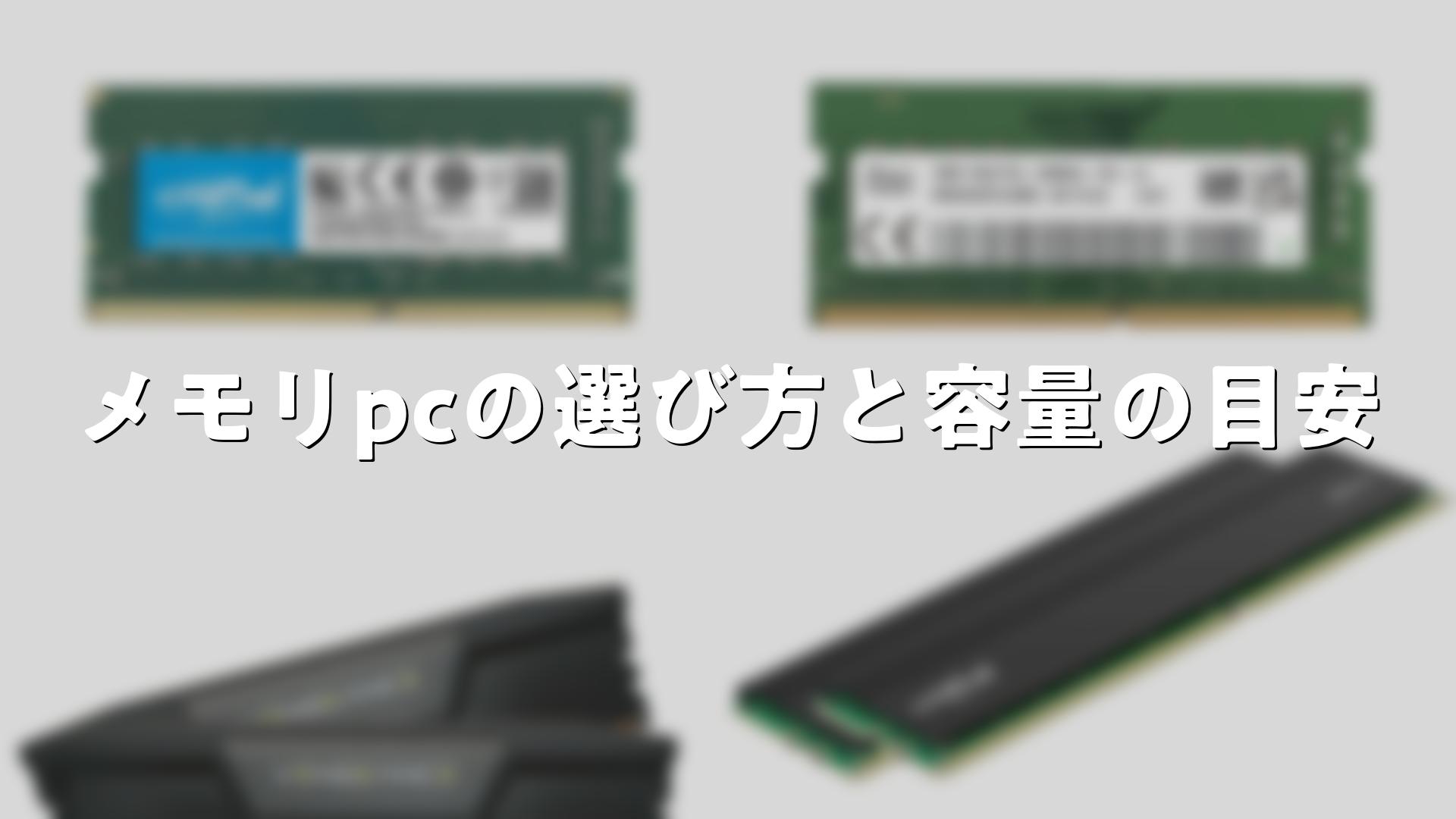
パソコンのメモリは、作業の同時進行やアプリの切り替えに関わる重要な要素です。用途に合った容量や規格を選ぶことで、日常的な使い方から重めの作業まで、より扱いやすいPC環境を整えやすくなります。[8][6]
この記事では、メモリ pcというキーワードで知りたい内容を、基礎から選び方、購入時の確認ポイント、用途別の考え方まで、わかりやすく整理して紹介します。主にAmazonや楽天で見かけるような一般的な販売商品を意識しながら、商品選びの軸がつかめる内容にまとめています。
パソコンのメモリとは何か
メモリは、CPUが処理するデータやプログラムを一時的に置いておく場所です。ストレージのように長く保存する役割ではなく、電源を切ると中身は消える一時記憶の仕組みとして使われます。[8]
この性質により、メモリ容量に余裕があるPCは、複数のアプリを開いたり、ブラウザのタブをたくさん使ったりする場面で扱いやすくなります。逆に容量が不足すると、作業中にアプリの切り替えが重く感じられやすくなるため、PC選びではストレージと同じくらい大切な確認項目です。[8][6]
また、メモリは「多ければ多いほど良い」という単純な話ではなく、自分の使い方に合う容量を選ぶことが大切です。たとえば、文書作成やWeb閲覧中心なら比較的少ない容量でも足りやすく、画像編集やゲームのように多くの処理を同時に行う用途では、より大きめの容量が選ばれやすくなります。[1][6][9]
メモリ pcを選ぶ前に確認したい基本ポイント
メモリを購入するときは、まず規格、形状、容量、スロットの空きを確認することが重要です。パソコンに合わない製品を選ぶと、取り付けできなかったり、認識されなかったりするため、事前確認が選び方の中心になります。[4][5][6]
メモリ規格にはDDR SDRAM、DDR2、DDR3、DDR4、DDR5などの世代があり、世代が違うと互換性がありません。したがって、手元のPCがどの世代に対応しているかを確認して、同じ規格の製品を選ぶことが基本です。[4][5]
形状も重要で、主にデスクトップ向けのDIMMと、ノートPC向けのS.O.DIMMに分かれます。見た目だけで判断しづらい場合もあるため、製品名や対応機種情報を確認してから選ぶのが安心です。[5]
さらに、メモリスロットに空きがあるかどうかも重要です。空きがなければ増設できない場合があるため、現在の搭載枚数や最大搭載量を確認しておくと、購入後の行き違いを避けやすくなります。[7][2]
用途別に考えるメモリ容量の目安
メモリ pcを選ぶときは、使い方をもとに容量を考えると選びやすくなります。一般的な目安として、Web閲覧や文書作成などの軽い作業なら4GB前後、日常的な作業や動画視聴、オフィスソフトの利用なら8GB前後が一つの基準になります。[1][3][6]
複数のアプリを同時に開くことが多い場合や、軽いゲームも楽しみたい場合は16GBが候補になりやすいです。動画編集、3Dモデリング、大容量ゲームのように負荷の高い作業では、16GB以上が選ばれやすく、より余裕を持って使いたい場合には32GB以上が検討されることもあります。[1][2][6][9]
ただし、これらはあくまで目安であり、実際にはOSやアプリの種類、同時起動するソフトの数によって体感は変わります。そのため、現在の使い方だけでなく、今後少し広げたい用途まで想定して容量を選ぶと、買い替えの満足度が高まりやすくなります。[2][9][10]
容量別の見方を整理する
4GBは、軽めの用途に向いたエントリー帯として考えやすい容量です。Webサイトの閲覧、メール、簡単な文書作成などでは使いやすい一方、複数アプリを同時に立ち上げると余裕が少なくなることがあります。[1][3][6]
8GBは、日常利用で選びやすい基準のひとつです。多くの利用者にとって扱いやすく、動画視聴やオフィスソフト、ブラウザの複数タブ利用などにも対応しやすいため、バランスの良さを重視する人に向いています。[1][3][10]
16GBは、作業の幅を少し広げたい人に向いた容量です。軽いゲーム、画像編集、複数アプリの同時利用などで使いやすく、普段からタスクを切り替えることが多い人にも選ばれやすい傾向があります。[1][2][6][9]
32GB以上は、より多くのデータを扱う用途を見据えた選択肢です。編集系ソフトや重めのゲーム、複数の制作ツールを並行して使う場合など、余裕を持って作業したい人に向いています。[2][6][9]
ノートPCとデスクトップPCで違うポイント
メモリ pcの選び方は、ノートPCとデスクトップPCで少し異なります。ノートPCは薄型化のために増設の自由度が低い機種もあり、最初から搭載されている容量で使う前提のモデルもあります。[7][3]
デスクトップPCは比較的増設しやすい構造が多く、スロットの空きがあれば容量を広げやすい点が特徴です。製品によっては既存メモリを差し替える形で構成を調整できるため、将来の使い方を見据えて拡張しやすいPCとして選ばれることがあります。[2][5]
ノートPCでは、同じ容量でも用途に対して余裕があるかどうかを意識することが大切です。後からの変更が難しい場合もあるため、購入時点で少し広めの容量を選ぶ考え方が役立ちます。[7][10]
購入時に確認しておきたい相性のポイント
メモリは見た目が似ていても、PCとの相性が合わないと使えません。とくに、DDR世代、形状、速度、対応上限は確認しておきたい項目です。[4][5][6]
メーカーの説明書や公式情報、製品ページなどで、対応メモリの種類や容量の上限を確認する方法が案内されています。現在の搭載メモリの種類を確認して同じ規格を選ぶのも、選びやすい方法のひとつです。[3][4][6]
また、同じ容量でも枚数の組み合わせによって構成が変わることがあります。既存メモリを活かして増設するのか、入れ替えて容量を変えるのかを考えると、購入後のイメージがつかみやすくなります。[2][7]
メモリ増設を考えるときの流れ
メモリ増設を検討する場合は、まず現在の搭載状況を確認します。Windowsであればタスクマネージャーやシステム情報、パソコンの設定画面などからメモリ容量や空きスロットの情報を見られる場合があります。[2][3][8]
次に、PCの対応規格を調べます。DDR4かDDR5か、ノート用かデスクトップ用か、といった基本情報を押さえてから候補を絞ると、購入時の迷いを減らしやすくなります。[4][5][6]
そのうえで、用途に合った容量を選びます。軽作業中心なら8GB前後、幅広く使うなら16GB前後、編集系や重めの作業も視野に入れるなら32GB以上が候補になりやすいです。[1][2][9][10]
最後に、取り付け方法を確認してから作業します。静電気対策や電源オフなどの基本を押さえることで、落ち着いて作業しやすくなります。[2]
Amazonや楽天で選ばれやすいメモリ商品の見方
通販でメモリを探すときは、商品名よりもまず対応世代と容量を重視すると選びやすくなります。たとえば、DDR4 8GB、DDR4 16GB、DDR5 16GBといった表記を見て、自分のPCに合うかどうかを確認する流れが基本です。[4][5][6]
商品ページでは、デスクトップ向けかノート向けか、シングルかデュアル構成か、速度表記が何かといった情報も確認したいところです。動作周波数は通常用途では過度に気にしなくてもよいと案内されることがありますが、基本的な互換性確認は欠かせません。[5]
また、Amazonや楽天でよく見かけるような定番商品は、容量別に選びやすいことが魅力です。8GBの単品、16GBの2枚組、32GBのキットなど、用途ごとに選択肢が分かれているため、目的に合う構成を探しやすくなります。ここでは特定の商品を強く押し出すのではなく、選び方の軸を重視して見ると、失敗しにくくなります。
Crucial DDR4 8GB デスクトップPC用メモリ

デスクトップPC向けの定番として選ばれやすいのが、DDR4 8GBクラスのメモリです。文書作成、Web閲覧、動画視聴などの普段使いを中心に、容量のバランスを取りやすい点が魅力です。[1][3][6]
このクラスの商品を見るときは、まずPCがDDR4に対応しているか、DIMM形状かどうか、空きスロットがあるかを確認すると判断しやすくなります。[4][5][7]
Kingston DDR4 16GB ノートPC用メモリ

ノートPCで作業の幅を広げたい場合は、DDR4 16GBクラスが候補になりやすいです。複数タブを開きながら調べものをしたり、画像編集を軽く行ったりするような使い方に向いています。[2][6][9]
ノートPC用ではS.O.DIMM形状であることが重要なので、同じDDR4でもデスクトップ用とは別物として確認する必要があります。[5][6]
Corsair DDR5 16GB デスクトップPC用メモリ

新しめのPC環境で選ばれやすいのが、DDR5 16GBクラスです。将来の用途まで少し見据えて、余裕を持った容量を選びたい人に向くことがあります。[4][6][9]
DDR5対応のマザーボードやCPUであることが前提になるため、PC側の世代確認を先に行うと、購入後の確認作業を減らしやすくなります。[4][5]
Crucial DDR4 32GB キット

動画編集や写真整理、複数アプリの同時利用を考えるなら、32GBキットも選択肢になります。容量に余裕を持たせることで、用途の広い使い方に対応しやすくなります。[2][6][9]
2枚組の商品は、同じ規格・同じ容量で組みやすい点がわかりやすく、構成をまとめて考えたい人に向いています。[2][5]
Samsung DDR5 32GB ノートPC用メモリ
高めの作業負荷を意識するノートPCでは、DDR5 32GBが候補になることがあります。編集作業や多めのブラウザ利用など、日常より一段広い使い方を想定する場合に検討しやすい容量です。[2][6][9][10]
ノートPCは機種ごとの制約があるため、最大容量や増設可否を先に確認してから選ぶと安心です。[7][3]
メモリを選ぶときの見落としやすい点
メモリ pcの購入では、容量だけを見て選んでしまいがちですが、互換性を見落とさないことが大切です。規格が合っていないと取り付けできないため、容量が合っていても使えません。[4][5][6]
また、32bit OSでは搭載できるメモリに制限があると案内されています。古い環境では特に、OS側の制約も確認しておくと、期待した使い方とのズレを減らせます。[3]
さらに、増設できない設計のPCもあるため、「買えば後から増やせる」と思い込まず、事前に製品仕様を確認することが重要です。[7]
こうしたポイントを押さえると、メモリは難しい部品ではなく、PCを使いやすく整えるための選択肢として理解しやすくなります。
使い方別のおすすめイメージ
Web閲覧、メール、書類作成が中心なら、まずは8GBを基準に考えると選びやすいです。[1][3][10]
授業や仕事で複数アプリを同時に使うことが多いなら、16GBが扱いやすい候補です。[1][2][6][9]
編集ソフトを使う機会が多い、ゲームを快適に楽しみたい、将来の用途も見据えたいという場合は、32GBを視野に入れると比較しやすくなります。[2][6][9]
ノートPCは特に、後からの変更が難しい場合があるため、購入時点で少し余裕のある容量を選んでおく考え方が役立ちます。[7][10]
まとめ
メモリ pcを選ぶときは、容量だけでなく、DDR世代、形状、スロットの空き、最大搭載量をあわせて確認することが大切です。[4][5][6][7]
メモリpcの選び方と容量の目安をまとめました
パソコンのメモリは、普段の使いやすさに関わる基本パーツです。用途に合う容量を選び、PCに対応した規格を確認しておくことで、通販でも比較しやすくなります。Amazonや楽天で商品を見るときも、まずは互換性と容量を軸に選ぶと整理しやすく、初心者でも判断しやすい記事構成にまとめられます。